
 视频监控
视频监控
# 一. 概述
睿阳视频监控解析平台基于开源项目 RTSPtoWeb (opens new window),进行二次研发。平台用于将您的 RTSP 流转换为可在 Web 浏览器中使用的格式, 例如:MSE、WebRTC 或 HLS。 它是完全原生的 Golang,无需使用 FFmpeg 或 GStreamer!
# 二. 使用说明
# 1. 下载平台
睿阳视频监控解析平台已上传SVN,地址:svn://svn.risun-tec.cn:8445/videomonitor。目录结构如下:
├── config.json                   ## 配置文件
├── config.json.example.json      ## 配置样例
├── examples                      ## 页面集成样例
│   ├── hls                       ## hls 集成样例
│   ├── hlsll                     ## hlsll 集成样例
│   ├── mse                       ## mse 集成样例
│   └── webrtc                    ## webrtc 集成样例
├── run                           ## Linux 可执行文件
├── run.exe                       ## Windows 可执行文件
├── runMAC                        ## MacOS 可执行文件
└── web                           ## 平台控制台页面
    ├── static
    └── templates
# 2. 配置并运行
{
  "channel_defaults": {},
  "server": {
    "debug": true,
    "http_debug": false,
    "http_demo": true,
    "http_dir": "",
    "http_login": "user",
    "http_password": "userpassword",
    "http_port": ":8083",
    "https": false,
    "https_auto_tls": false,
    "https_auto_tls_name": "",
    "https_cert": "",
    "https_key": "",
    "https_port": "",
    "ice_credential": "",
    "ice_servers": [
      "stun:stun.l.google.com:19302"
    ],
    "ice_username": "",
    "log_level": "info",
    "rtsp_port": ":5541",
    "token": {
      "backend": "",
      "enable": false
    },
    "webrtc_port_max": 0,
    "webrtc_port_min": 0
  },
  "streams": {
    "test": {
      "channels": {
        "0": {
          "name": "摄像头1",
          "on_demand": true,
          "url": "rtsp://admin:risun8768@192.168.1.249:554/Streaming/Channels/101"
        }
      },
      "name": "测试"
    }
  }
}
配置说明
使用时只可修改下面的配置,其他的配置不要进行修改
- Server 配置
配置项 配置值 说明 debug true (false),默认:true 启用调试输出 log_level trace, debug, info, warning, error, fatal, or panic,默认:info 日志级别 http_login 认证用户名 http_password 认证密码 http_port 默认:8083(注意,要带:,例如:8000) HTTP端口 webrtc_port_min 默认0,可设置为 60000 WebRTC使用的最小端口(UDP) webrtc_port_max 默认0,可设置为 61000 WebRTC使用的最大端口(UDP) 注意: 修改
http_login或http_password后,要同步修改index.js(位于web/static/js/index.js)// 替换 xhr.setRequestHeader("Authorization", "Basic " + btoa("<原始用户名>:<原始密码>")); // 为 xhr.setRequestHeader("Authorization", "Basic " + btoa("<新用户名>:<新密码>"));- Stream 配置
服务启动可不配置
streams,通过平台控制台进行添加。对示例配置进行说明test:视频流解析标识(重要) 0: 视频流通道标识(重要,按顺序配置0、1、2、3、4) url: RTSP地址运行方式
- Windows:双击
run.exe - Linux:
./run - MacOS:
./runMac
运行后,打开浏览器,输入地址:
http://<ip>:<port>(本地启动的地址默认是:http://localhost:8083)- Windows:双击
# 3. 集成Web页面
平台已经提供了集成Web页面的示例,详情请查看examples目录下的文件。
# 4. 限制
支持的视频编解码器: 所有H264配置(不支持H265)
支持的音频编解码器:否
# 三. 延时对比
| 采用技术 | 延迟 | 监控路数 |
|---|---|---|
| WebRTC | < 1s | 不限(ios不支持) |
| MSE | 1s 左右 | < 6路 |
| LL-HLS | 2~3s | 不限 |
| HLS | > 20s | 不限 |
# 四. 对接实践
设置完视频流后,可以通过API获取对应的信息。
GET /stream/{STREAM_ID}/info
鉴权方式:Basic Auth
示例:curl -u <username>:<password> http:<ip>:<port>/stream/{STREAM_ID}/info
响应:
{
    "status": 1,
    "payload": {
        "name": "test video",
        "channels": {
            "0": {
                "name": "ch1",
                "url": "rtsp://admin:admin@{YOUR_CAMERA_IP}/uri",
                "on_demand": true,
                "debug": false,
                "status": 0
            },
            "1": {
                "name": "ch2",
                "url": "rtsp://admin:admin@{YOUR_CAMERA_IP}/uri",
                "on_demand": true,
                "debug": false,
                "status": 0
            }
        }
    }
}
# 五. 技术原理
# 1. 视频监控
监控系统中摄像头的作用是将所采集的图像数据进行编码,而硬盘录像机的作用就是对摄像头编码的数据进行解码,然后输出到显示器,这样就能看到完整 和清晰的监控图像。
- 监控路数:视频监控系统里面的路数指的是你安装了多少摄像头(硬盘录像机),一般规格有4路、8路、16路和32路四种规格。
- IPC:IP Camera,网络摄像头的意思
# 2. RTSP协议
RTSP(Real Time Streaming Protocol),实时流传输协议,是TCP/IP协议体系中的一个应用层协。RTSP可以是双向的,客户机和服务器都可以发出请求。 RTSP是用来控制声音或影像的多媒体串流协议,并允许同时多个串流需求控制,传输时所用的网络通讯协定并不在其定义的范围内,服务器端可以自行选择使用TCP或UDP来传送串流内容,它的语法和运作跟HTTP 1.1类似,但并不特别强调时间同步,所以比较能容忍网络延迟。
参考:https://www.jianshu.com/p/4e3925f98e84
# 3. HLS和LL-HLS
HLS
HLS(HTTP Live Streaming)协议是由苹果提出的基于流媒体的网络传输协议。通过将整条流切割成一个个小的可以通过 HTTP 下载的媒体文件,然后提供一个配套的媒体列表文件, 提供给客户端,让客户端顺序地拉取这些媒体文件播放,来实现看上去是在播放一条流的效果。由于传输层协议只需要标准的 HTTP 协议,HLS 可以方便的透过防火墙或者代理服务器,而且可以很方便的利用 CDN 进行分发加速,并且客户端实现起来也很方便。
HLS 把整个流分成一个个小的基于 HTTP 的文件来下载,每次只下载一些。HLS 协议由三部分组成:HTTP、M3U8、TS。这三部分中,HTTP 是传输协议,M3U8 是索引文件,TS 是音视频的媒体信息。
HLS的延迟:HLS的一个分片大概5-10s,一般加载3个分片播放。所以延迟大概15-30s。
LL-HLS
Low-Latency HLS。相比较于HLS,延迟更低,官方说明,最低延迟在3s左右。
更小的分片划分
LL-HLS将大的分片且分为一个个较小的分片, 这种切分方式不是简单的将源分片等分, 而是结合fMP4封装和#EXT-X-MAP规则, 将整视频的头部和内容分开, 而且内容源被划分的很细, 例如原来一个分片6s左右, 可能被切分为30个200ms的fMP4分片, 这些分片使用#EXT-X-PART来标注.
增量更新
不发送完整的播放列表,而是发送播放列表的增量(默认的播放列表被保存,然后只在出现时发送增量,而不是发送完整的播放列表)
服务器阻塞,消除轮询
服务器的责任是保留请求(阻塞),直到包含新片段的播放列表版本可用。阻断播放列表的重新加载消除了轮询
预加载支持
通过EXT-X-PRELOAD-HINT标签,来声明即将产生的片段。客户端可以提前发起请求,当该片段生成时立即回复给客户端。
# 4. MSE
MSE(Media Source Extensions)媒体源扩展 API 提供了实现无插件且基于 Web 的流媒体的功能。使用 MSE,媒体串流能够通过 JavaScript 创建, 并且能通过使用<audio>和<video>元素进行播放。
# 5. WebRTC
WebRTC (Web Real-Time Communications),由Google发起的实时通讯解决方案,其中包含视频音频采集,编解码,数据传输,音视频展示等功能。
参考资料:https://zhuanlan.zhihu.com/p/86751078
# 六. 常见问题
# 1. 无法播放WebRTC
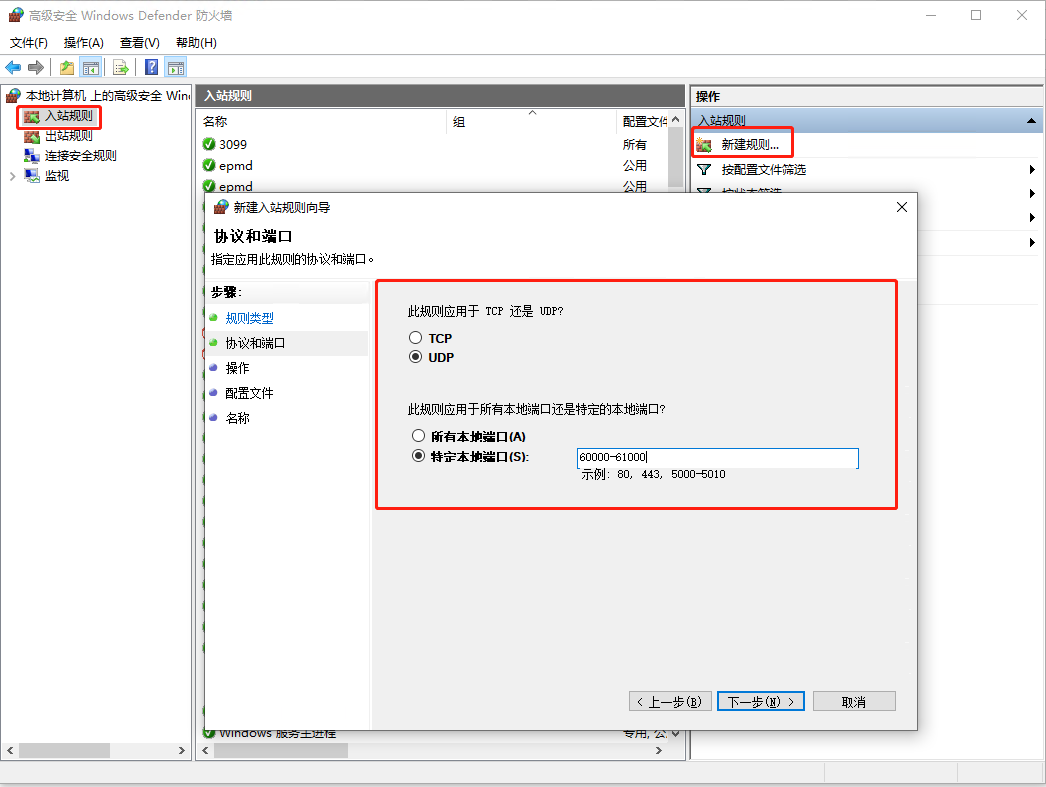
WebRTC端口被防火墙拦截,需要进行如下操作:
- 修改
config.json,设置
 "webrtc_port_max": 61000,
 "webrtc_port_min": 60000
服务器开放端口,在终端执行命令
Linux
 firewall-cmd --add-port=60000-61000/udp --permanent
 firewall-cmd --reload
Windows
# 七. H265编码
上述操作,只是针对所有视频编解码器为H264的RTSP视频流。那对于编码为 H265的RTSP视频流,按照如下方式进行集成。
# 1. 安装 ffmpeg
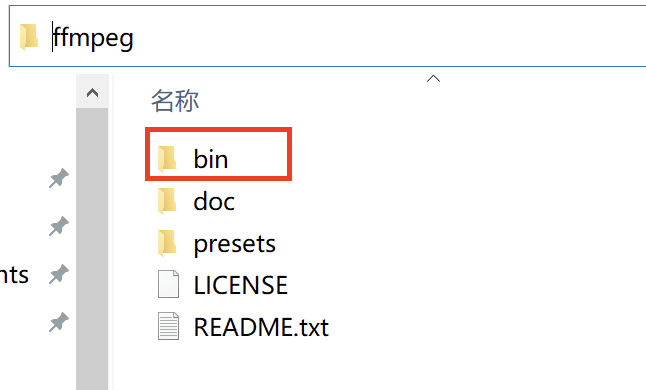
因为需要通过ffmpeg将H264/H265转到mpeg1,然后将对应的音视频格式的流通过websocket分发到jsmpeg客户端。所以在服务器上安装ffmpeg
下载地址: https://www.gyan.dev/ffmpeg/builds/ffmpeg-git-full.7z (opens new window)
将
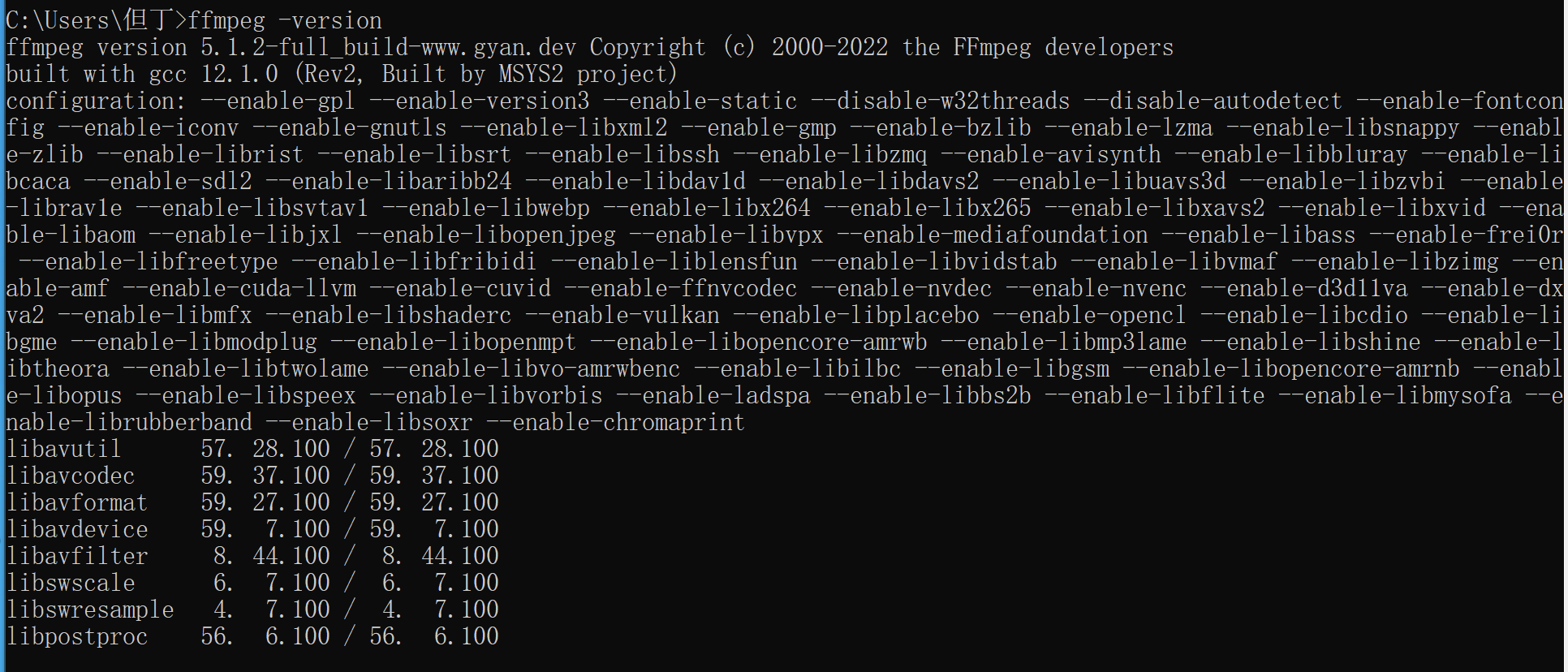
ffmpeg配置到系统PATH中,配置后,打开命令行窗口,验证是否成功- 配置
- 验证
# 2. 运行后台程序
下载的svn项目,找到h265目录
h265
├── index.html            ##
├── index2.html           ##
├── jsmpeg.js             ## 依赖的第三方js
├── risun-rtsp            ## Linux 可执行文件
└── risun-rtsp.exe        ## Windows 可执行文件
## Windows 环境运行
risun-rtsp.exe

## Linux 环境运行
./risun-rtsp
端口号,默认是 3000。自定义端口号,可配置系统环境变量 RTSP_PORT=<自定义端口>
# 3. 页面集成
RSP框架: 最新版框架(发布于2023-09-25)已经集成,老框架项目可联系作者进行集成
非分离版项目: 参考 index.html、index2.html
# 4. 示例说明
- 获取页面可播放地址
将需要播放的RTSP流地址提交到 /stream/play 接口,例如:
POST /stream/play
{
   "url": "rtsp://admin:password@192.168.3.10:554/cam/realmonitor?channel=1&subtype=0"
}
后台可以正常转换此RTSP地址时便会返回一个对应的地址,例如:
{
    "code": 0,
    "data": {
        "path": "/stream/live/5b96bff4-bdb2-3edb-9d6e-f96eda03da56"
    },
    "msg": "success"
}
- 修改示例
index2.html
const playUri = [ "/stream/live/e8e99fc7-448a-3a83-807c-b03426504cbb", "/stream/live/365d049c-c78c-389a-8379-b565dc19bfb2" ]
替换成接口返回的
data[path]